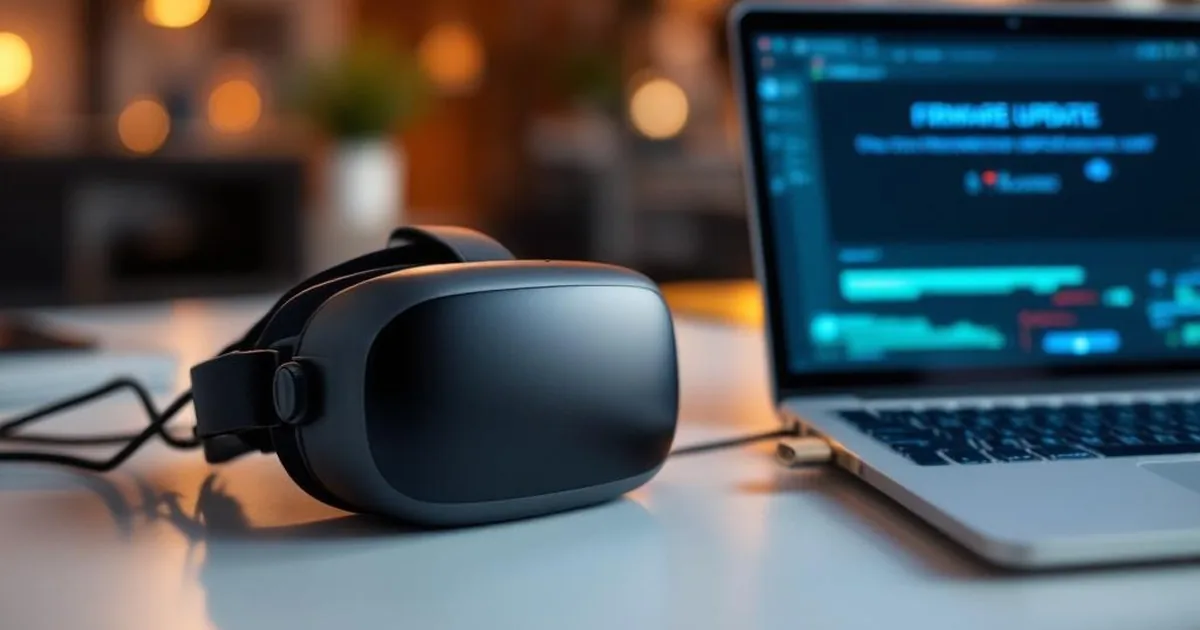
FPV-Brille Firmware aktualisieren: Eine Schritt-für-Schritt-Anleitung für DJI, HDZero, Fatshark und Walksnail
Inhaltsverzeichnis
Die FPV-Videobrille ist Ihr Fenster zur atemberaubenden Welt des First-Person-View-Flugs. Um stets die beste Leistung, die neuesten Funktionen und die höchste Sicherheit zu gewährleisten, ist es unerlässlich, die Firmware Ihrer FPV-Brille regelmäßig zu aktualisieren. Dieser Artikel führt Sie detailliert durch den FPV Brille Firmware Update-Prozess für die gängigsten Systeme wie DJI, HDZero, Fatshark und Walksnail und hilft Ihnen dabei, häufige Fallstricke zu vermeiden.
Ein Firmware-Update ist wie ein Software-Upgrade für Ihre Brille: Es bringt Verbesserungen, behebt Fehler und kann die Kompatibilität mit neuen Komponenten oder Systemen sicherstellen. Als Spezialist für FPV-Brillen möchten wir Ihnen eine umfassende Anleitung an die Hand geben, damit Ihr Flugerlebnis stets optimal bleibt.
Warum ein Firmware-Update Ihrer FPV-Brille so wichtig ist
Das Aktualisieren der Firmware Ihrer FPV-Videobrille mag auf den ersten Blick wie eine lästige Pflicht erscheinen, doch es birgt entscheidende Vorteile, die Ihr Flugerlebnis maßgeblich beeinflussen können.
Neue Funktionen und Verbesserungen
FPV-Systeme entwickeln sich rasant weiter. Firmware-Updates bringen oft brandneue Funktionen mit sich, die die Benutzerfreundlichkeit erhöhen, die Bildqualität verbessern oder neue Anpassungsmöglichkeiten bieten. Denken Sie an erweiterte OSD-Anzeigen, verbesserte Menüführung oder die Integration neuer Übertragungsmodi. Ohne das Update würden Ihnen diese Innovationen vorenthalten bleiben.
Fehlerbehebungen und Stabilität
Wie jede Software können auch Firmwares Fehler enthalten, die zu unerwartetem Verhalten, Abstürzen oder Kompatibilitätsproblemen führen. Hersteller veröffentlichen regelmäßig Updates, um solche Bugs zu beheben und die allgemeine Systemstabilität zu verbessern. Ein aktuelles System läuft in der Regel reibungsloser und zuverlässiger.
Erhöhte Sicherheit und Kompatibilität
Updates können auch Sicherheitslücken schließen, die potenziell ausgenutzt werden könnten. Darüber hinaus ist die Kompatibilität ein Schlüsselfaktor: Neue Drohnen, Kameras oder VTX-Systeme erfordern oft eine bestimmte Firmware-Version auf der Brille, um einwandfrei zusammenzuarbeiten. Gerade wenn Sie planen, Ihre FPV-Drohne zu erweitern oder eine neue zu kaufen, solltest Sie sicherstellst, dass Ihre Brille auf dem neuesten Stand ist.
Optimale Leistung
Manchmal enthalten Firmware-Updates Optimierungen, die die Latenz reduzieren, die Signalstärke verbessern oder die Akkulaufzeit der Brille verlängern. Besonders für FPV-Racer, bei denen jede Millisekunde zählt, ist eine optimierte Latenz durch die aktuellste Firmware entscheidend.
Allgemeine Vorbereitung vor jedem Update
- Akku vollständig laden: Stellen Sie sicher, dass der Akku Ihrer FPV-Brille vollständig geladen ist. Ein plötzlicher Stromausfall während des Updates kann zu einem irreparablen Softwarefehler führen. Laden Sie auch den Akku Ihrer Drohne oder des VTX, falls diese ebenfalls aktualisiert werden müssen.
- Benötigte Kabel bereithalten: Sie benötigen in der Regel ein USB-C-Kabel (oder Micro-USB, je nach Brille), das sowohl Daten übertragen als auch die Brille mit Ihrem Computer verbinden kann. Stellen Sie sicher, dass es sich um ein hochwertiges Kabel handelt, um Verbindungsabbrüche zu vermeiden.
- Software herunterladen und installieren: Für die meisten digitalen FPV-Systeme benötigen Sie eine spezielle Software auf Ihrem Computer (z.B. DJI Assistant 2, HDZero Updater, Walksnail Updater). Laden Sie diese Software immer von der offiziellen Herstellerseite herunter, um Viren oder inkompatible Versionen zu vermeiden.
- Firmware-Dateien herunterladen: Laden Sie die neueste Firmware-Datei für Ihr spezifisches Brillenmodell ebenfalls von der offiziellen Herstellerseite herunter. Achten Sie genau darauf, die korrekte Version für Ihre Brille zu wählen.
- Treiber installieren: Stellen Sie sicher, dass alle notwendigen USB-Treiber auf Ihrem Computer installiert sind, damit die Brille korrekt erkannt wird. Bei Problemen suchen Sie auf der Herstellerseite nach spezifischen Treibern.
- Alle anderen Programme schließen: Schließe alle unnötigen Programme auf Ihrem Computer, um Systemressourcen freizugeben und Konflikte während des Update-Prozesses zu vermeiden.
- Internetverbindung prüfen: Viele Update-Tools benötigen eine aktive Internetverbindung, um die Firmware-Dateien zu verifizieren oder direkt herunterzuladen.
- Ruhe und Geduld: Plane ausreichend Zeit ein und vermeide Ablenkungen. Ein Firmware-Update erfordert Konzentration und sollte nicht überstürzt werden.
FPV-Brille Firmware aktualisieren: Schritt-für-Schritt-Anleitungen
Jedes FPV-System hat seine Eigenheiten beim Firmware-Update. Hier finden Sie detaillierte Anleitungen für die gängigsten Systeme.
DJI Goggles Firmware aktualisieren (DJI FPV Goggles V1/V2, Goggles 2, Goggles Integra)
DJI-Brillen sind bekannt für ihre Benutzerfreundlichkeit, und das Update-Verfahren ist relativ geradlinig.
- DJI Assistant 2 herunterladen: Besuchen Sie die offizielle DJI-Website und laden Sie die “DJI Assistant 2 (Consumer Drones Series)” Software herunter und installiere diese auf Ihrem Computer. Achte darauf, die richtige Version zu wählen, da es verschiedene DJI Assistant Versionen gibt.
- Brille einschalten und verbinden: Schalten Sie Ihre DJI FPV Goggles V2 (oder Goggles 2 /Goggles Integra ) ein und verbinden Sie sie über ein USB-C-Kabel mit Ihrem Computer.
DJI FPV Goggles V2
* Affiliate-Link: Bei einem Kauf erhalten wir eine Provision - für Sie ohne Mehrkosten.
- DJI Assistant 2 starten: Öffnen Sie die DJI Assistant 2 Software. Ihre Brille sollte automatisch erkannt und als Gerät angezeigt werden. Klicken Sie auf das Symbol Ihrer Brille.
- Update-Bereich aufrufen: Im nächsten Fenster sehen Sie verschiedene Optionen. Wählen Sie den Reiter “Firmware Update” oder “Upgrade”.
- Firmware auswählen und starten: Die Software zeigt Ihnen die aktuell installierte Firmware-Version und verfügbare neuere Versionen an. Wählen Sie die neueste Version aus und klicken Sie auf “Upgrade” oder “Start Update”. Die Software lädt die Firmware herunter und beginnt mit der Installation.
- Update abwarten: Der Update-Prozess kann einige Minuten dauern. Trennen Sie die Brille währenddessen NICHT vom Computer und unterbrechen Sie den Vorgang nicht. Die Brille kann während des Updates neu starten.
- Bestätigung: Sobald das Update abgeschlossen ist, zeigt die Software eine Erfolgsmeldung an. Trennen Sie die Brille sicher vom Computer und starten Sie sie neu. Überprüfen Sie im Brillenmenü die neue Firmware-Version.
Tipp
HDZero Goggle Firmware aktualisieren
Das HDZero-System ist für seine niedrige Latenz bekannt. Das Update der HDZero Goggle oder des HDZero VRX erfordert ein spezifisches Tool.
HDZero Goggle
* Affiliate-Link: Bei einem Kauf erhalten wir eine Provision - für Sie ohne Mehrkosten.
- HDZero Updater Tool herunterladen: Gehe zur offiziellen HDZero-Website und laden Sie das “HDZero Updater” Tool für Ihr Betriebssystem herunter. Installiere es.
- Firmware-Datei herunterladen: Laden Sie die neueste Firmware-Datei (.zip oder .bin) für Ihr spezifisches HDZero Goggle-Modell oder den VRX von der HDZero-Website herunter. Entpacken Sie die Datei, falls sie als .zip vorliegt.
- Brille/VRX vorbereiten und verbinden:
- Für HDZero Goggle: Schalten Sie die Brille ein. Verbinden Sie die Brille über ein USB-C-Kabel mit Ihrem Computer.
- Für HDZero VRX (Modul): Schalten Sie Ihren FPV-Copter mit dem HDZero VTX ein und stellen Sie sicher, dass der VRX mit Strom versorgt wird. Verbinden Sie den VRX über USB-C mit Ihrem Computer (falls er einen eigenen USB-Port hat) oder verbinden Sie ihn über den USB-Port Ihrer Brille, falls er dort eingesteckt ist.
- HDZero Updater starten: Öffnen Sie das HDZero Updater Tool. Es sollte Ihr angeschlossenes Gerät erkennen.
- Firmware auswählen: Wählen Sie im Updater die Option “Load Firmware” oder ziehe die heruntergeladene Firmware-Datei direkt in das Programmfenster.
- Update starten: Klicken Sie auf “Update” oder “Flash”. Der Prozess beginnt und zeigt einen Fortschrittsbalken an.
- Update abwarten: Trennen Sie das Gerät während des Updates nicht. Es kann einige Minuten dauern.
- Bestätigung: Nach erfolgreichem Update zeigt das Tool eine Bestätigung an. Trennen Sie das Gerät sicher und starten Sie es neu. Überprüfen Sie die Firmware-Version im OSD-Menü Ihrer Brille.
Fatshark Goggles Firmware aktualisieren (z.B. HDO2, Dominator)
Fatshark-Brillen sind oft über eine SD-Karte aktualisierbar, was den Prozess relativ einfach macht.
- Firmware-Datei herunterladen: Besuchen Sie die Fatshark-Website und laden Sie die neueste Firmware-Datei (.bin) für Ihr spezifisches Fatshark Goggle-Modell herunter (z.B. Dominator ).
Fatshark HDO2 FPV Goggles
* Affiliate-Link: Bei einem Kauf erhalten wir eine Provision - für Sie ohne Mehrkosten.
- SD-Karte vorbereiten: Formatieren Sie eine leere microSD-Karte (in der Regel FAT32).
- Firmware auf SD-Karte kopieren: Kopieren Sie die heruntergeladene Firmware-Datei (.bin) direkt in das Hauptverzeichnis der formatierten SD-Karte. Benennen Sie die Datei nicht um.
- SD-Karte in die Brille einlegen: Schalten Sie Ihre Fatshark-Brille aus und stecken Sie die vorbereitete SD-Karte in den dafür vorgesehenen Slot.
- Bootloader-Modus aktivieren: Halten Sie die Joystick-Taste (oder eine andere spezifische Taste, siehe Handbuch Ihrer Brille) gedrückt und schalten Sie die Brille ein. Halten Sie die Taste weiterhin gedrückt, bis Sie eine Bestätigung auf dem Bildschirm sehen, dass das Update gestartet wurde (oft ein Fortschrittsbalken oder eine Meldung).
- Update abwarten: Der Update-Prozess dauert in der Regel nur wenige Sekunden bis Minuten.
- Bestätigung: Sobald das Update abgeschlossen ist, startet die Brille neu oder fordert Sie auf, sie neu zu starten. Entferne die SD-Karte und überprüfen Sie die neue Firmware-Version im Menü.
Warnung
Walksnail Avatar HD Goggles X / VRX Firmware aktualisieren
Das Walksnail Avatar HD-System erfreut sich wachsender Beliebtheit. Das Update-Verfahren ist ähnlich wie bei HDZero und DJI.
- Walksnail Updater herunterladen: Gehe zur offiziellen Walksnail-Website und laden Sie das “Walksnail Updater” Tool für Ihr Betriebssystem herunter und installiere es.
- Firmware-Dateien herunterladen: Laden Sie die neuesten Firmware-Dateien für Ihre Walksnail Avatar HD Goggles X und separat für Ihren Walksnail VTX von der offiziellen Website herunter. Beachten Sie, dass Brille und VTX oft unterschiedliche Firmware-Dateien benötigen.
- Brille/VRX vorbereiten und verbinden:
- Für Walksnail Goggles: Schalten Sie die Brille ein und verbinden Sie sie über ein USB-C-Kabel mit Ihrem Computer.
- Für Walksnail VTX: Schalten Sie Ihren Copter mit dem Walksnail VTX ein. Verbinden Sie den VTX über USB-C mit Ihrem Computer (falls er einen eigenen USB-Port hat) oder verbinden Sie ihn drahtlos mit der Brille, falls diese die VTX-Firmware via Brille aktualisieren kann (siehe Handbuch).
- Walksnail Updater starten: Öffnen Sie das Walksnail Updater Tool. Es sollte Ihr angeschlossenes Gerät erkennen.
- Firmware auswählen: Wählen Sie im Updater die Option, die Firmware-Datei zu laden, und navigieren Sie zur heruntergeladenen .bin-Datei.
- Update starten: Klicken Sie auf “Update” oder “Flash”. Der Prozess beginnt und zeigt einen Fortschrittsbalken an.
- Update abwarten: Trennen Sie das Gerät während des Updates nicht.
- Bestätigung: Nach erfolgreichem Update zeigt das Tool eine Bestätigung an. Trennen Sie das Gerät sicher und starten Sie es neu. Überprüfen Sie die Firmware-Version im Menü Ihrer Brille.
Vergleich der Update-Methoden
Hier eine Übersicht über die gängigen Update-Methoden und deren Besonderheiten:
| System | Update-Methode | Benötigte Software | Komplexität | Besonderheiten |
|---|---|---|---|---|
| DJI Goggles | USB-C Kabel | DJI Assistant 2 | Mittel | Auswahl der richtigen DJI Assistant Version |
| HDZero Goggle/VRX | USB-C Kabel | HDZero Updater Tool | Mittel | Firmware für Brille und VTX oft separat |
| Fatshark Goggles | SD-Karte | Keine spezielle Software | Einfach | Bootloader-Modus, Dateien manuell kopieren |
| Walksnail Goggles/VRX | USB-C Kabel | Walksnail Updater | Mittel | Firmware für Brille und VTX separat |
Häufige Probleme und deren Lösungen beim Firmware-Update
Trotz sorgfältiger Vorbereitung können beim Firmware-Update Probleme auftreten. Hier sind einige der häufigsten und wie Sie diese beheben können:
Problem: Brille wird nicht vom Computer erkannt
- Lösung:
- Überprüfen Sie das USB-Kabel. Verwenden Sie ein anderes Kabel (oft sind nicht alle USB-Kabel für Datenübertragung geeignet).
- Stellen Sie sicher, dass die Brille eingeschaltet ist.
- Installiere die USB-Treiber neu oder aktualisiere diese. Suchen Sie auf der Herstellerseite nach spezifischen Treibern.
- Versuchen Sie einen anderen USB-Port an Ihrem Computer oder einen anderen Computer.
- Starten Sie den Computer und die Brille neu.
Problem: Update schlägt fehl oder bleibt hängen
- Lösung:
- Stellen Sie sicher, dass Ihre Internetverbindung stabil ist, falls die Software die Firmware online herunterlädt.
- Deaktiviere vorübergehend Antivirenprogramme oder Firewalls, die den Prozess blockieren könnten.
- Versuchen Sie, die Firmware-Datei erneut herunterzuladen, falls sie beschädigt sein sollte.
- Stellen Sie sicher, dass der Akku der Brille vollständig geladen ist.
- Starten Sie die Update-Software und die Brille neu und versuchen Sie es erneut.
Problem: Brille startet nach dem Update nicht mehr
- Lösung:
- Gerate nicht in Panik. Dies ist selten, aber kann vorkommen.
- Versuchen Sie einen “Hard Reset” (oft langes Drücken des Power-Buttons für 10-15 Sekunden).
- Manche Brillen haben einen Recovery-Modus. Suchen Sie im Handbuch oder auf der Herstellerseite nach Anweisungen, wie Sie die Brille in diesen Modus versetzen können (oft durch Halten einer bestimmten Taste beim Einschalten). Von dort aus kann oft eine Firmware neu geflasht werden.
- Kontaktiere den Kundensupport des Herstellers.
Problem: Falsche Firmware geflasht
- Lösung:
- Wenn die Brille noch startet, versuchen Sie, die korrekte Firmware erneut zu flashen.
- Wenn die Brille nicht mehr startet, versuchen Sie den Recovery-Modus (falls vorhanden) oder kontaktiere den Hersteller. Achte zukünftig genau auf die Modellbezeichnung und Firmware-Version.
Tipps für ein reibungsloses Firmware-Update
Um das Risiko von Problemen zu minimieren, beachte diese zusätzlichen Tipps:
- Immer das Handbuch lesen: Obwohl diese Anleitung umfassend ist, hat jedes Brillenmodell spezifische Eigenheiten. Das offizielle Handbuch oder die Update-Anleitung des Herstellers ist immer die verlässlichste Quelle.
- Nicht unterbrechen: Ein Firmware-Update ist ein kritischer Prozess. Trennen Sie die Brille niemals vom Strom oder vom Computer, solange das Update läuft.
- Nur offizielle Firmware verwenden: Laden Sie Firmware-Dateien ausschließlich von der offiziellen Hersteller-Website herunter. Firmware von Drittanbietern kann unerwünschte Nebenwirkungen haben oder Ihre Brille beschädigen.
- Alte Firmware-Dateien sichern (falls möglich): Einige Systeme erlauben es, die aktuelle Firmware vor dem Update zu sichern. Dies kann nützlich sein, falls Sie zu einer älteren Version zurückkehren möchten.
- Geduld haben: Updates können manchmal länger dauern als erwartet. Bleiben Sie ruhig und lassen Sie den Prozess in Ruhe ablaufen.
- Kombinierte Updates beachten: Bei digitalen Systemen wie DJI, HDZero oder Walksnail müssen oft die Firmware von Brille, VTX und manchmal sogar der Kamera aufeinander abgestimmt sein. Prüfen Sie, ob ein “Ökosystem-Update” erforderlich ist, bei dem alle Komponenten gleichzeitig aktualisiert werden müssen. Weitere Informationen zur Technik finden Sie in unserem Bereich für FPV-Technik erklärt.
- Interne Links nutzen: Für detailliertere Vergleiche der verschiedenen Brillenmodelle, besuche unsere Seite für FPV-Brillen Vergleiche. Wenn Sie noch am Anfang stehen, empfehlen wir Ihnen unsere Einsteiger-Anleitungen.
Weiterführende Artikel im FPV-Cluster:
Fazit
Das regelmäßige FPV Brille Firmware Update ist ein wesentlicher Bestandteil der Pflege Ihrer Ausrüstung und trägt maßgeblich zu einem sicheren und angenehmen Flugerlebnis bei. Mit den richtigen Vorbereitungen und einer Schritt-für-Schritt-Anleitung ist der Prozess für die meisten Systeme unkompliziert. Nehmen Sie sich die Zeit, Ihre Brille auf dem neuesten Stand zu halten, und profitiere von den neuesten Funktionen und Verbesserungen, die Ihnen die Welt des FPV-Fliegens bietet. Egal ob Sie auf der Suchen Sie nach einer neuen Brille sind oder einfach nur Ihre aktuelle pflegen möchten, bei uns finden Sie stets aktuelle Testberichte und fundierte Kaufberatung.
FAQ-Bereich
Ist ein Firmware-Update für meine FPV-Brille wirklich notwendig?
Kann meine FPV-Brille durch ein Firmware-Update beschädigt werden?
Wo finde ich die aktuelle Firmware für meine FPV-Brille?
Muss ich auch meinen VTX (Video Transmitter) aktualisieren?
Was mache ich, wenn das Firmware-Update fehlschlägt?
Christoph Bimmer
Aktiver FPV-Pilot, der zahlreiche FPV-Brillen selbst getragen hat. Christoph vergleicht Brillen nach echter Flugerfahrung und bewertet, was im Alltag wirklich zählt.
Mehr über den Autor →